

Udskiftning af en ONU (Optical Network Unit) derhjemme involverer primært at sikre korrekt fiberforbindelse og vellykket enhedsregistrering/godkendelse. Processen er ikke særlig vanskelig og kan fuldføres ved at følge nedenstående trin. Håndter venligst alle fiberkomponenter forsigtigt hele vejen igennem:
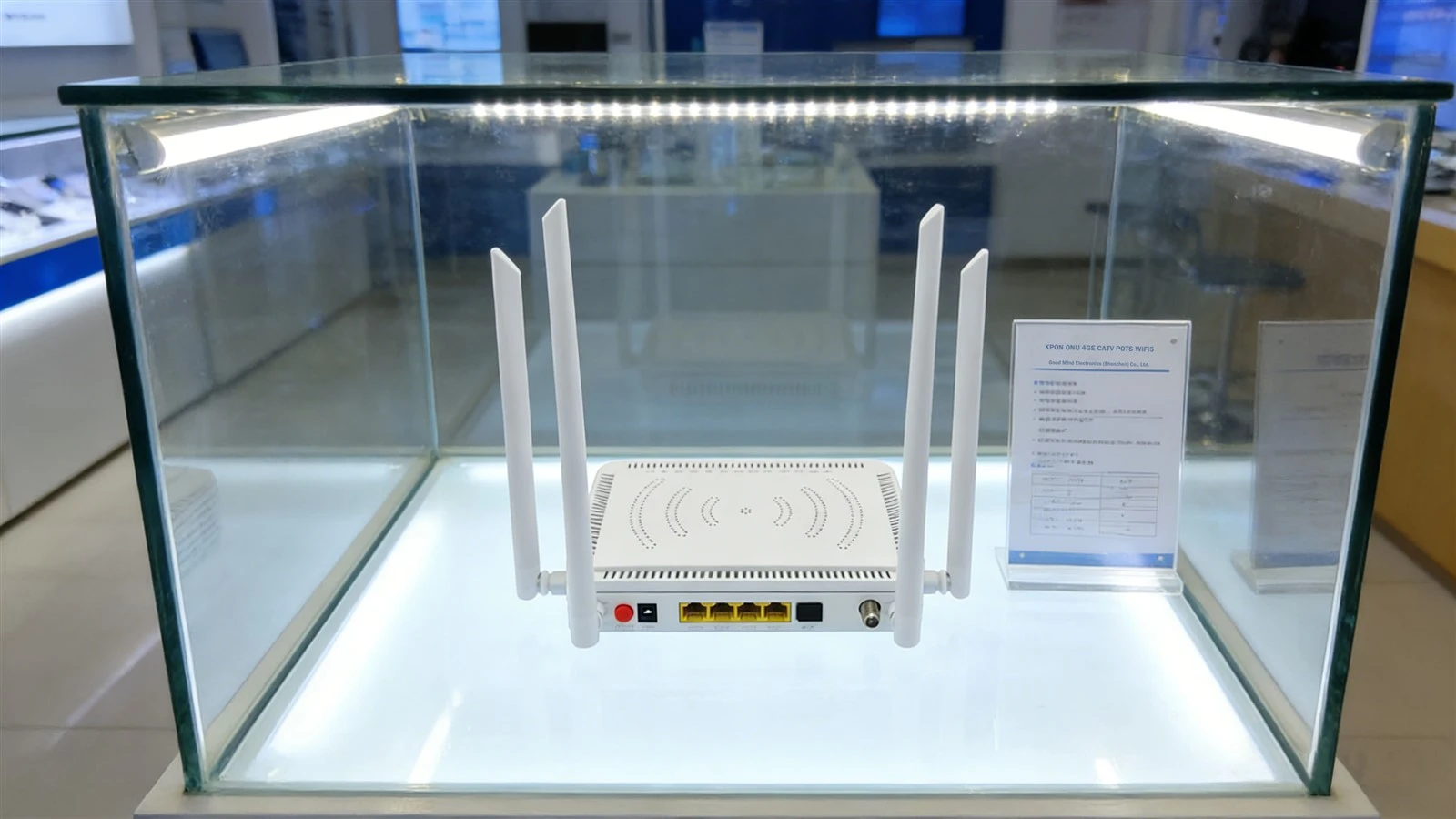
1.Bekræft ny ONU-kompatibilitet med din internetudbyder
ONU'er er tilpasset af operatører, så sørg for, at den nye ONU understøtter dit bredbånds PON-type (almindelige typer inkluderer EPON og GPON). Du kan tjekke etiketten i bunden af den gamle ONU eller kontakte din internetudbyders kundeservice.
2. Registrer nøgleoplysninger
Læg mærke til LOID-koden (kernekoden til ONU-registrering/godkendelse, nogle gange kaldet SN-godkendelseskoden) fra bunden af den gamle ONU-fotografer den til reference.
Optag også dit bredbåndinternetkonto og adgangskode(bruges til PPPoE-opkald-). Hvis du glemmer det, skal du kontakte din internetudbyder for at nulstille dem.
3. Sluk og adskil den gamle ONU
Sluk for strømafbryderen på den gamle ONU, og tag derefter strømkablet, Ethernet-kablet (tilsluttes din router eller computer) og fiberoptiske kabel (det tynde kabel med et blåt/grønt stik).
Hvis det er relevant, skal du bruge en skruetrækker til at fjerne monteringsbeslaget på den gamle ONU og flytte den gamle enhed til side.
4.Installer den nye ONU og tilslut hardware
Fastgør den nye ONU på den oprindelige placering (eller et praktisk sted), og undgå direkte sollys og fugtige omgivelser.
Tilslut det fiberoptiske kabel: Sæt stikket fra vægfiberudtaget i PON-porten på den nye ONU (normalt mærket "PON" og er en selvstændig port). Juster og indsæt forsigtigt, indtil du hører et "klik", hvilket indikerer, at den er fastgjort.Bøj aldrig fiberkablet(bøjningsradius må ikke være mindre end 3 cm, ellers kan den gå i stykker og forårsage tab af forbindelse).
Tilslut Ethernet-kablet: Sæt den ene ende i en LAN-port på den nye ONU (mærket "LAN1/LAN2"; foretrækker LAN1, hvis tilgængelig) og den anden ende til din computers eller routers WAN-port.
Tilslut strømkablet: Tilslut den nye ONUs strømadapter, og tænd for afbryderen.
5. Registrer og godkend den nye ONU
Åbn en browser på din computer, indtast administrationsadressen, der er trykt på den nederste etiket på den nye ONU (almindeligvis 192.168.1.1), og log ind med standardbrugernavnet og -adgangskoden (findes også på etiketten eller leveres af producenten).
Når du er logget ind, skal du finde"Enhedsregistrering"eller"LOID-godkendelse"valgmulighed. Indtast den tidligere registrerede LOID-kode og klik"Register."
Vent i 5-10 minutter uden at afbryde strømmen. Bemærk PON-lyset på den nye ONU: hvis det skifter fra at blinke til konstant grønt, er registreringen vellykket. Hvis den bliver ved med at blinke, kan LOID-koden være forkert, eller enheden kan være inkompatibel. Dobbelt-tjek oplysningerne, eller kontakt din internetudbyder.
6. Konfigurer internetparametre
Efter vellykket registrering, find"Internetindstillinger"i administrationsgrænsefladen skal du vælge"PPPoE Dial-up,"indtast din bredbåndskonto og adgangskode, og gem indstillingerne.
Hvis du vil bruge Wi-Fi, skal du gå til"Wi-Fi-indstillinger,"indstil dit Wi-Fi-navn og din adgangskode, gem og genstart ONU.
7. Test og færdiggørelse
- Efter genstart skal du observere LAN- og internetlamperne på ONU'en-et konstant grønt lys indikerer netværksforbindelse.
- Kontroller, at PON-lyset lyser konstant grønt, og at LOS-lyset generelt er slukket. På dette tidspunkt kan du med glæde åbne dine yndlingsapps for at se videoer, spille spil og nyde din internetoplevelse.
8. Forholdsregler
- Det fiberoptiske stik er meget skrøbeligt. Hold altid i stikhuset, når du tilslutter eller trækker stikket ud-ikke trække i selve fiberkablet.
- Hvis den nye ONU ikke registreres, kan det skyldes, at internetudbyderen har bundet den gamle enheds SN-kode. Kontakt kundeservice for at frigøre den gamle enhed og aktivere den nye.


